- AI 첫걸음
- 설치 가이드
- Windows
Windows에서 Aside 설치하고 시작하기
Chrome에서 Aside 윈도우 버전을 내려받는 방법부터 로그인, Chrome 데이터 가져오기, Aside Vault와 AI 모델 설정, 첫 질문까지 사진과 함께 따라 해보세요.
- 완성 목표
- Aside 설치·로그인 후 첫 질문 보내기
- 이럴 때 사용하세요
- Windows PC에서 Aside를 처음 설치하고 설정할 때
- 준비물
- Windows PC와 인터넷 연결. 이 글은 Chrome으로 다운로드하는 방법을 보여 줍니다.
- 사용법
- 사진 아래 설명을 위에서부터 따라가세요. 결제나 외부 AI 구독 연결은 첫 사용에 필수가 아닙니다.
새 휴대폰을 켜면 계정에 로그인하고, 예전 폰의 데이터를 옮길지 묻죠. Aside를 처음 여는 과정도 비슷합니다. 설치 파일을 받고 끝나는 게 아니라, 계정을 고르고 Chrome 데이터를 가져올지 결정한 다음 AI 사용 방식을 정합니다.
이 글은 Windows PC 기준입니다. Aside는 Chrome 확장 프로그램이 아니라 별도로 실행하는 브라우저입니다. 이 글에서는 Chrome으로 설치 파일을 받지만, 다른 브라우저로 내려받아도 됩니다.
사진을 보는 법: 아래에는 제가 직접 캡처한 Aside 공식 다운로드 페이지와 실제 Aside 입력 영역을 넣었습니다. 로그인·설정 부분의 사진은 공식 도움말 화면 캡처입니다. 실제 Windows 로그인창이나 설치 프로그램 내부 화면인 것처럼 표시하지 않았습니다.
1. Chrome에서 Windows용 Aside 받기
Chrome 주소창에 https://aside.com/download?os=win을 입력하세요. Windows용 안내 페이지가 열리고 파일 다운로드가 자동으로 시작됩니다. 반응이 없다면 Download Aside manually를 누르세요. 이 페이지에는 Aside.exe를 다운로드 폴더에서 열고 설치 프로그램을 따라가라고 안내되어 있습니다.
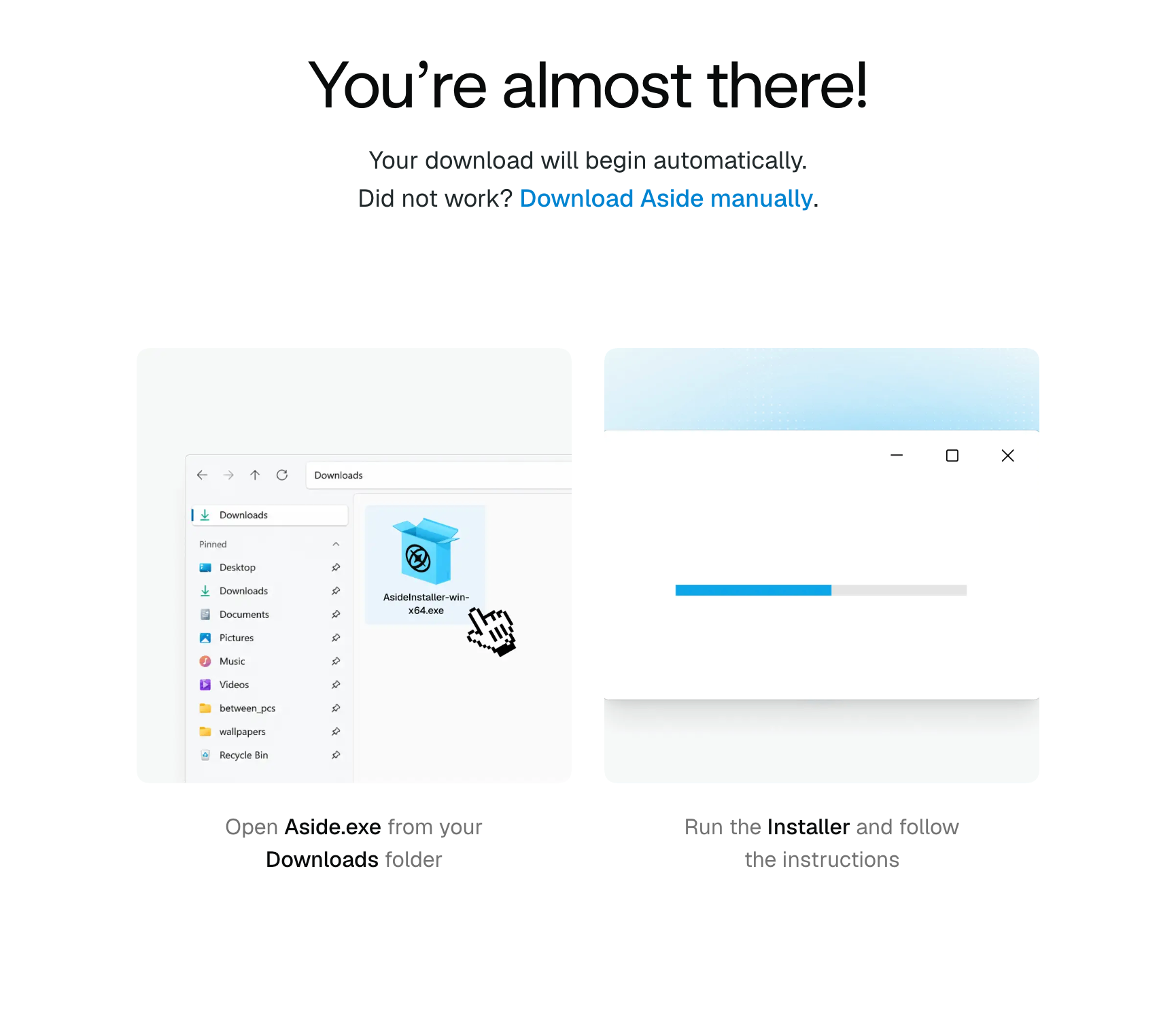
Chrome 웹 스토어에서 Aside라는 이름의 확장 프로그램을 찾지 마세요. 이 글에서 설치할 것은 aside.com에서 받는 별도의 브라우저입니다.
2. 다운로드한 설치 파일 실행하기
Chrome 오른쪽 위의 다운로드 표시나 Windows의 파일 탐색기 → 다운로드 폴더에서 방금 받은 Aside의 .exe 파일을 여세요. 파일 이름에는 버전 번호가 붙을 수 있으니, 이름을 외우기보다 공식 사이트에서 방금 받은 파일인지 확인하면 됩니다.
설치 프로그램이 열리면 화면의 안내에 따라 진행하세요. Windows가 게시자 또는 실행 여부를 묻는다면, 파일 출처와 표시된 게시자를 먼저 확인하세요. 확인되지 않는 파일이라면 무작정 허용하지 마세요. 설치가 끝나면 Windows 시작 메뉴에서 Aside를 검색해 실행합니다.
설치 프로그램 내부의 버튼 이름은 공개된 공식 안내에서 확인되지 않았습니다.
다음이나 특정 체크박스가 반드시 나온다고 가정하지 말고, 본인 PC 화면에 표시되는 내용을 읽으며 진행하세요.
3. 첫 화면에서 로그인할까, 계정을 만들까?
Aside를 처음 열면 시작 화면에서 계정 진행 방법을 고릅니다.
| 내 상황 | 고를 것 |
|---|---|
| 전에 Aside를 쓴 적이 있다 | 로그인 / Sign in |
| Aside가 처음이다 | 계정 만들기 / Sign up |
Google 로그인 방법이 표시되면 그 방법으로 진행할 수 있습니다. 이메일을 이용한다면 안내에 따라 이메일 인증을 마치세요. 계정을 여러 개 만들지 않도록, 다음에 다시 사용할 로그인 방법을 기억해 두면 편합니다. Aside의 최근 변경 이력에는 시작 화면 로그인과 이메일 인증, Google 로그인 흐름이 설명되어 있습니다.
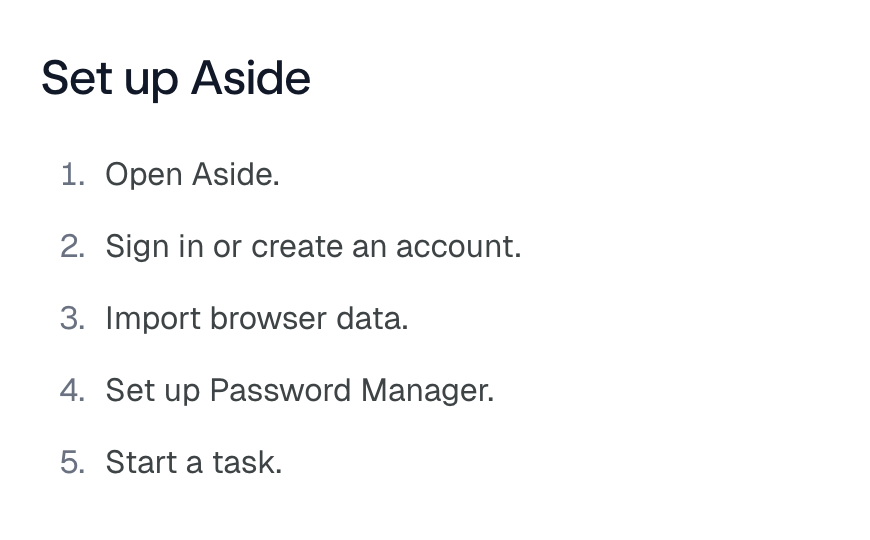
인증번호나 비밀번호는 Aside의 로그인 화면에만 입력하세요. AI에게 보내는 질문창에 적을 내용이 아닙니다. 복구 키를 보관하라는 화면이 나오면 공개 게시물이나 채팅창에 올리지 말고 본인만 접근할 수 있는 안전한 곳에 보관하세요.
4. Chrome 데이터를 가져올지 고르기
이어지는 브라우저 데이터 가져오기 화면에서는 평소 쓰던 Chrome을 선택하세요. Chrome 프로필이 여러 개라면 내가 쓰는 프로필인지 한 번 더 확인합니다. 가져오기를 진행할 때 시스템 접근 요청이 뜨면 어떤 데이터에 접근하는지 읽은 뒤 결정하세요.
Aside가 가져올 수 있는 항목에는 방문 기록, 쿠키, 북마크가 있습니다. 최근 버전은 자주 사용한 브라우저를 먼저 보여 주며, 가져올 프로필이 여러 개일 때 프로필 선택을 요청합니다.
어떤 선택이 좋을까요? 기존 북마크와 사이트 이용 흐름을 이어 쓰고 싶다면 가져오기가 편합니다. 가족과 PC를 함께 쓴다면 다른 사람의 Chrome 프로필을 선택하지 않도록 주의하세요. 가져오기에 실패하면 Chrome을 완전히 닫고 다시 시도할 수 있습니다.
5. Aside Vault는 설정할까, 건너뛸까?
Aside Vault는 웹사이트 로그인 정보를 보관하고, 필요할 때 사이트 로그인칸에 자동 입력하는 기능입니다. 초기 설정에는 새로 설정하기, 건너뛰기, 기존 비밀번호 가져오기가 한 흐름으로 제공됩니다.
| 하고 싶은 일 | 처음에 고를 방향 |
|---|---|
| 공개 웹페이지 검색·요약부터 시험하기 | 화면에 건너뛰기가 있다면 나중에 설정해도 됩니다 |
| 로그인해야 볼 수 있는 사이트까지 사용하기 | Vault를 설정하고 필요한 로그인 정보만 가져옵니다 |
| Chrome의 저장된 로그인을 옮기기 | 가져오기에서 출처를 Chrome으로 선택하고 결과를 확인합니다 |
나중에 가져오려면 Settings > Passwords > Import에서 진행할 수 있습니다. 기존 비밀번호 관리자에서 먼저 비밀번호 내보내기를 하고, 가져오기 화면에서 출처와 내보낸 파일을 선택하는 흐름입니다. 내보낸 파일에는 비밀번호가 담길 수 있으니 공유하지 말고, 백업이 필요하지 않다면 가져오기 결과를 확인한 뒤 안전하게 정리하세요. 저장된 비밀번호 원문은 AI에게 전달되지 않고, 허용된 사이트의 로그인칸에 자동 입력됩니다.
Windows Hello가 나오면
보관함을 처음 열 때 Windows Hello를 쓸지 물을 수 있습니다. 평소 Windows의 PIN이나 지문으로 잠금을 해제한다면 Enable, 지금 정하지 않겠다면 Not now를 고르세요. 이 선택을 하면 같은 안내가 다시 자동으로 뜨지 않으므로, 나중에 원할 때 Settings > Passwords에서 직접 켜면 됩니다.
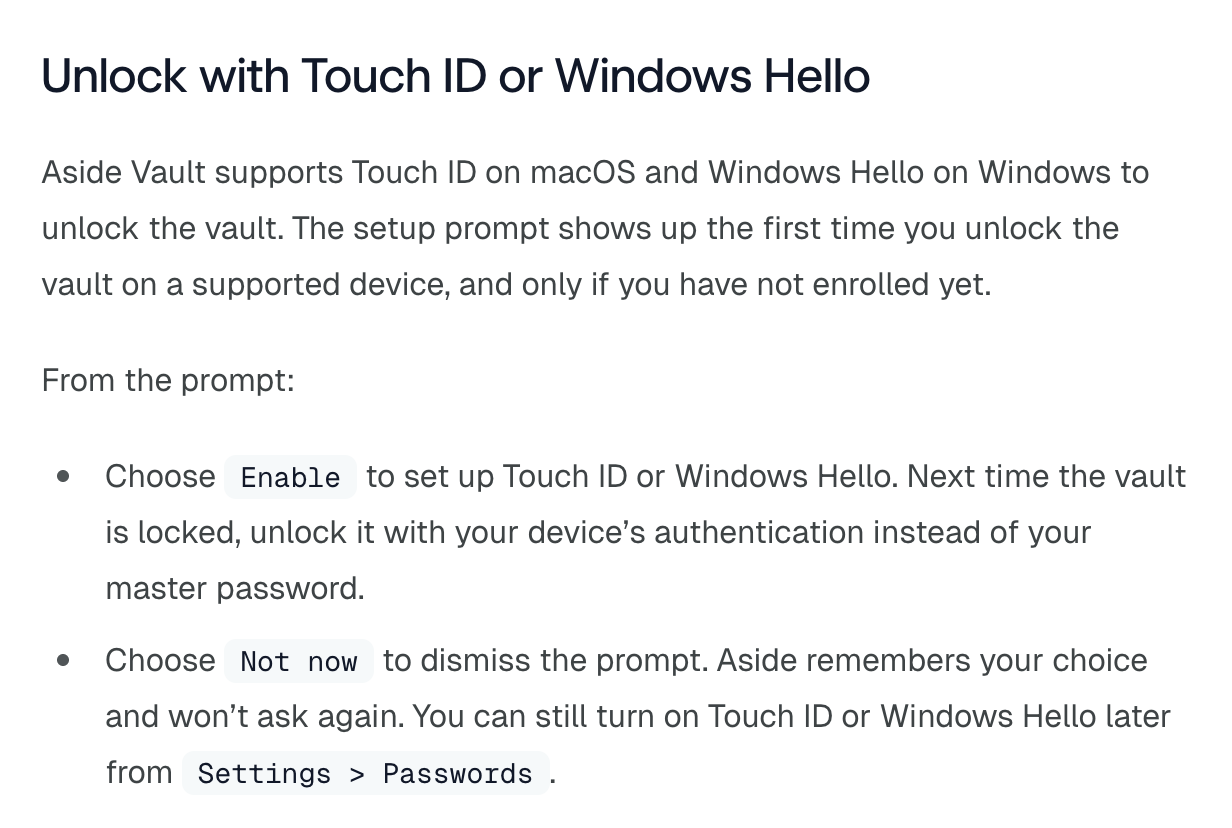
AI가 저장된 로그인을 언제 쓸지 정하기
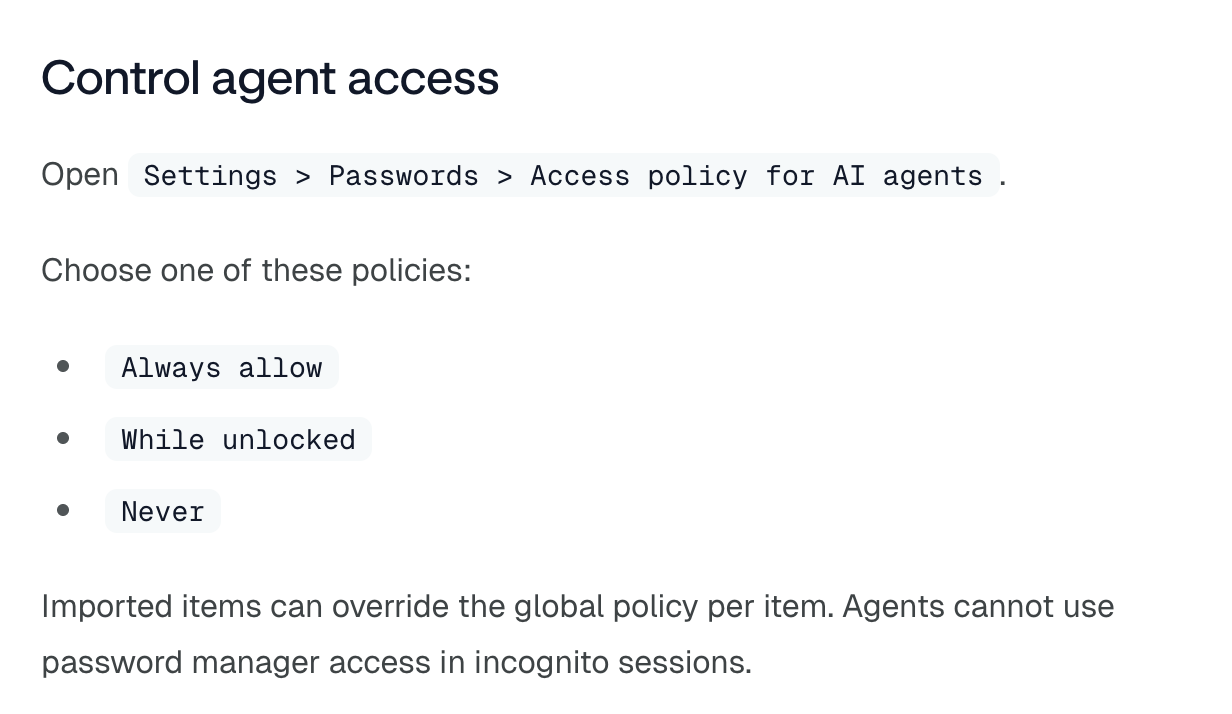
Settings > Passwords > Access policy for AI agents에서 선택합니다.
Always allow: 허용된 로그인 정보를 언제든 자동 입력할 수 있습니다.While unlocked: 보관함의 잠금이 풀려 있을 때만 사용합니다.Never: AI가 저장된 로그인을 사용하지 못합니다.
기본 설정은 Always allow입니다. 처음부터 폭넓게 허용하기 부담스럽다면 While unlocked로 바꿔 범위를 제한해 보세요. 가져온 로그인 항목별로 전체 정책과 다른 값을 정할 수도 있습니다.
6. AI 사용 방식은 무엇을 고를까?
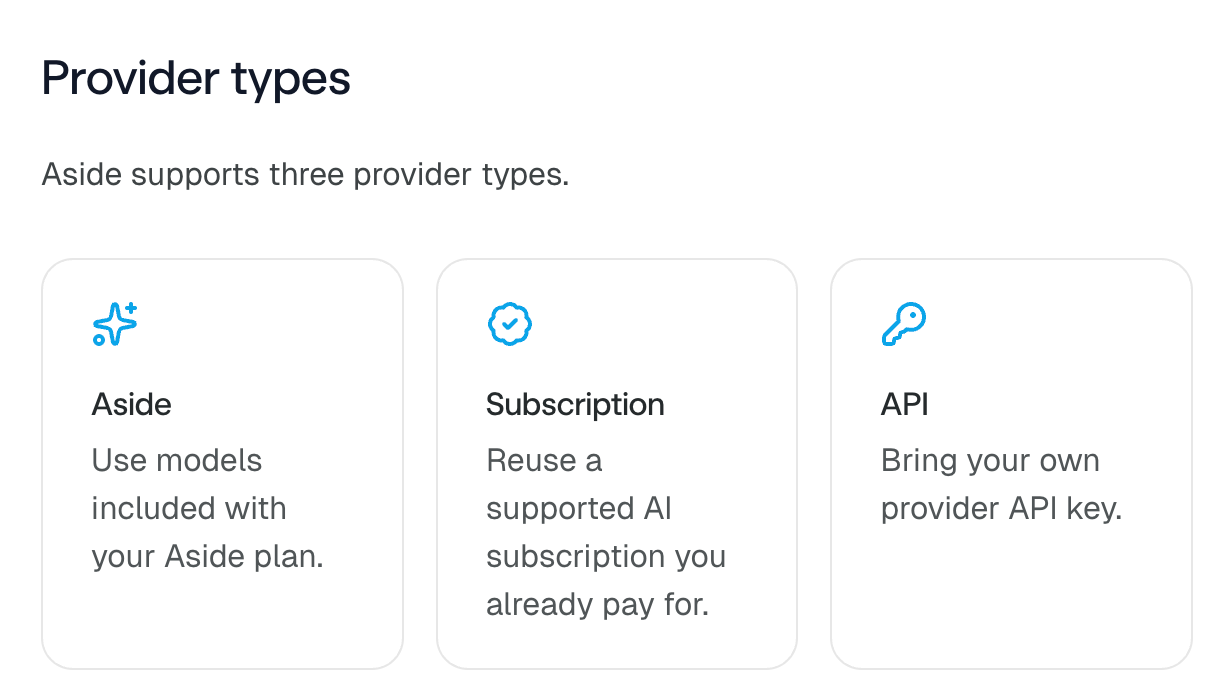
초기 설정에서 AI 모델이나 구독을 묻는다면, 처음에는 Aside 계정에 포함된 모델로 시작하는 것이 단순합니다. 선택지는 크게 세 갈래입니다.
| 선택 | 뜻 | 초보자에게는 |
|---|---|---|
| Aside | Aside 요금제에 포함된 모델 | 우선 이 방식으로 첫 질문 시험 |
| Subscription | 지원되는 기존 ChatGPT·Claude 등의 구독 연결 | 이미 구독 중이고 연결을 원할 때 |
| API | 본인 API 키를 연결 | 별도 제공자의 사용량과 요금을 이해할 때 |
무료 Aside 계정에도 이용 가능한 모델이 있습니다. 유료 요금제 구매나 외부 AI 구독 연결은 첫 질문을 보내기 위한 필수 단계가 아닙니다. 결제 화면이나 외부 계정 연결이 나오면 필요성을 확인한 뒤 선택하세요. 외부 구독·API의 사용 한도와 비용은 해당 제공자 계정에 따로 적용될 수 있습니다. 나중에 연결하려면 Settings > Models > Providers에서 Connect를 선택하세요.
7. 첫 작업은 읽기 전용으로 가볍게
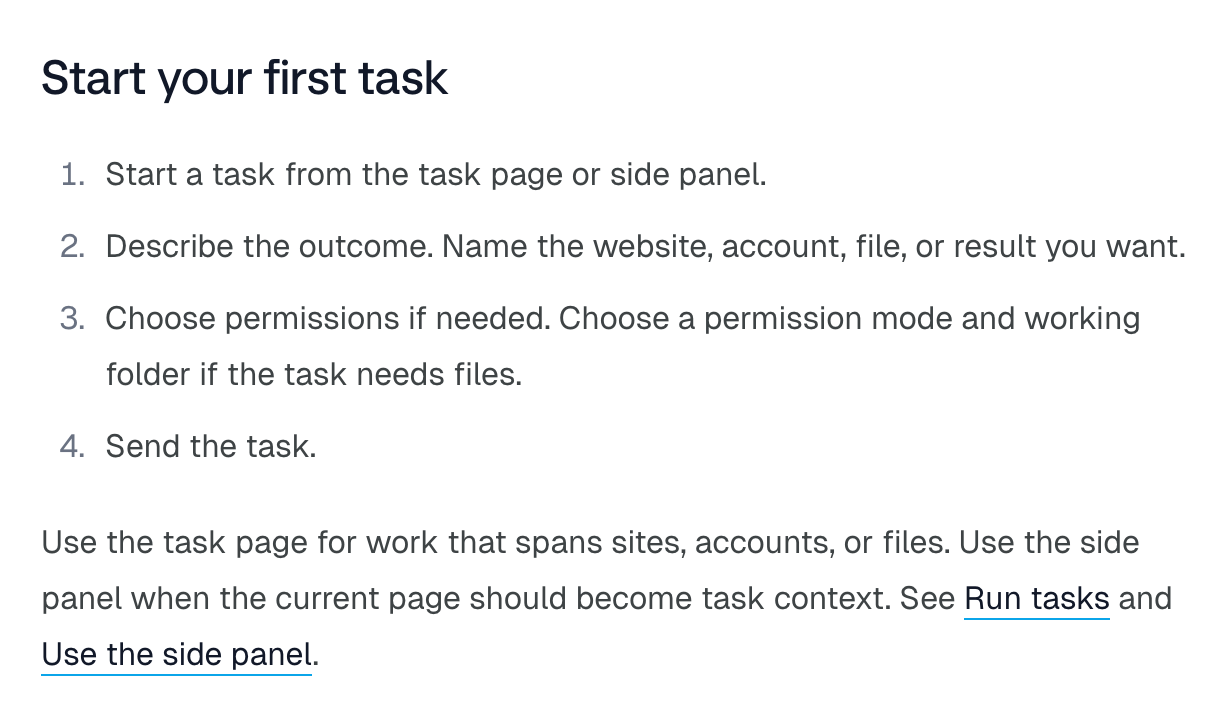
설정이 끝나면 Aside의 새 탭에서 Ask를 선택하세요. 첫 질문으로 아래 문장을 그대로 입력해 보세요. 복사가 편하다면 글 맨 아래의 첫 질문 복사 버튼을 눌러도 됩니다.
Aside 공식 도움말에서 처음 시작하는 방법을 찾아 초보자가 따라 할 수 있게 세 단계로 요약해줘.

작업 권한 선택이 보인다면 처음에는 Read only(읽기 전용)로 시작하세요. 이 모드는 내용을 확인하되 파일을 바꾸지 않습니다. Guard는 승인된 폴더에서 일하고 다른 폴더 접근은 묻는 기본 모드이며, Full access는 컴퓨터 어디든 파일을 읽고 쓸 수 있는 권한입니다. 처음부터 넓은 권한을 줄 필요는 없습니다.
자주 막히는 곳만 다시 확인하기
Windows 지원 사양은 무엇인가요? 공식 시작 안내에는 Mac의 최소 버전만 적혀 있고 Windows의 최소 버전은 명시되지 않았습니다. 오래된 PC라면 설치 프로그램의 요구사항을 먼저 확인하세요.
다운로드 페이지에 Mac용 안내가 보이나요? Windows 전용 안내 주소인 aside.com/download?os=win으로 접속해 보세요. 실행은 Windows PC에서 해야 합니다.
Chrome 데이터 가져오기가 실패하나요? 원래 쓰던 Chrome 프로필이 남아 있는지 확인하고, 필요하다면 Chrome을 완전히 종료한 뒤 다시 시도하세요.
로그인 창에서 인증이 멈췄나요? 이메일 인증이나 본인확인이 필요한 단계는 본인이 화면에서 완료해야 합니다. 인증번호를 AI 질문창에 적지 마세요.
설정을 한 번에 다 해야 하나요? 아닙니다. 우선 Aside에 로그인해 첫 질문을 보내고, Vault나 외부 AI 구독은 실제로 필요해질 때 설정해도 됩니다.
한눈에 정리
Chrome에서 Windows용 다운로드 → .exe 실행 → 로그인 또는 계정 만들기 → Chrome 프로필 확인 → Vault 설정 여부 선택 → AI 사용 방식 확인(화면에 나올 때) → 첫 질문.
처음에는 AI에게 큰일을 맡기기보다 작은 질문 하나로 동작을 확인해 보세요. 낯선 도구의 모든 버튼을 외우는 것보다, 안전한 작업 한 번을 끝내 보는 편이 시작하기 쉽습니다.
참고한 공식 안내
첫 질문, 바로 복사해 보기
완성된 프롬프트
빈칸을 안 채워도 복사할 수 있어요.
Aside 공식 도움말에서 처음 시작하는 방법을 찾아 초보자가 따라 할 수 있게 세 단계로 요약해줘.